快速登录
BIM发展
BIM讨论与交流
BIM 其他设计软件
建筑工程资格考试
学历提升
办公软件
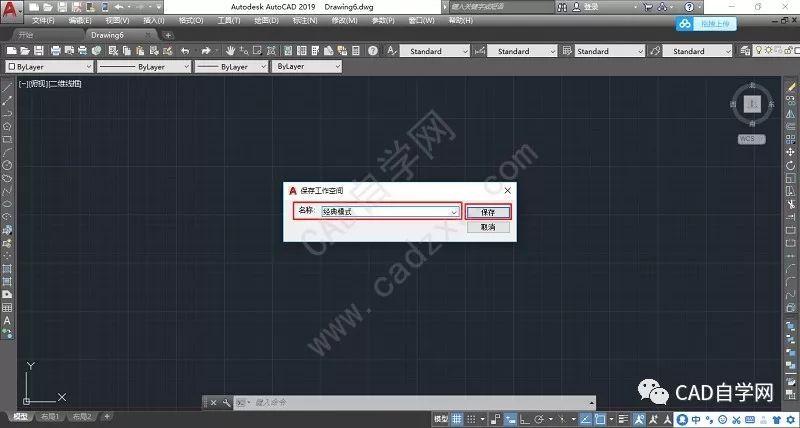
经典CAD设置指南
“经典CAD设置指南”是一本帮助用户正确配置计算机辅助设计(CAD)软件的指南。CAD软件是现代工程师和设计师必备的工具,它们帮助用户在计算机上进行设计和建模,以及创建精确的技术图纸。这本指南提供了一系列的设置建议,以确保用户能够充分利用CAD软件的功能,并获得最佳的使用体验。以下是一些关键的设置建
如何在CAD软件中启用经典模式设置
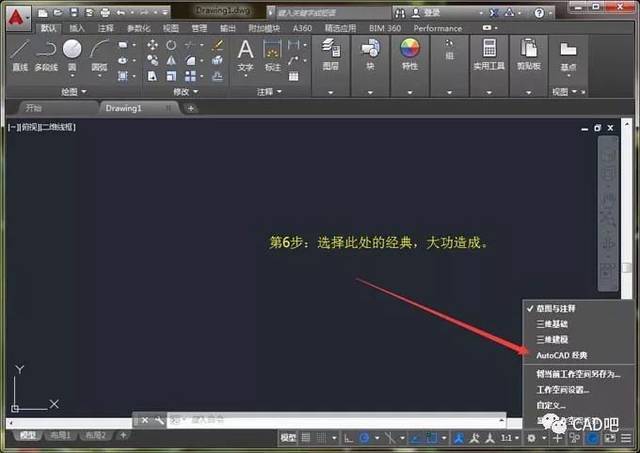
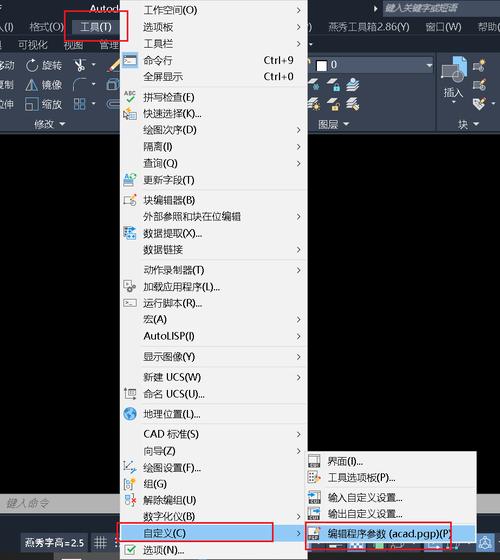
如何在CAD软件中启用经典模式设置许多CAD软件都提供了经典模式设置,可以将界面布局调整为更传统的样式。经典模式通常更适合于那些习惯了传统CAD工作流程的用户。以下是一些常见的CAD软件中启用经典模式设置的方法:1. AutoCAD:要在AutoCAD中启用经典模式设置,只需按照以下步骤操作: a
如何在CAD2019中设置经典界面
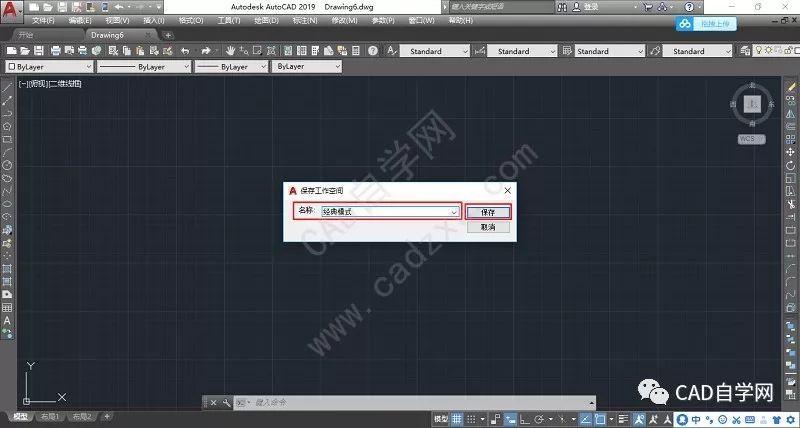
如何在CAD2019中设置经典界面CAD2019是一款强大的计算机辅助设计软件,它提供了多种界面风格供用户选择。有些用户习惯于使用经典界面,本文将介绍如何在CAD2019中设置经典界面。首先,打开CAD2019软件。在顶部菜单栏找到“工具”选项,在下拉菜单中选择“选项”。接下来,在弹出的选项对话框中
如何在CAD2015中设置经典模式
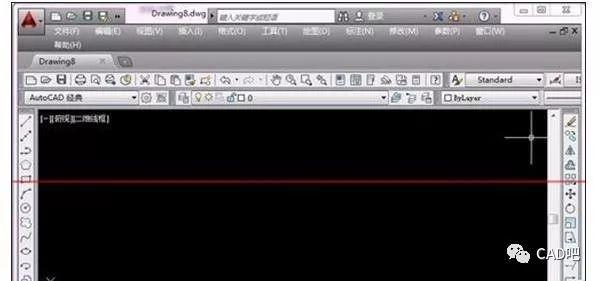
在CAD2015中,设置经典模式可以让用户更加熟悉和舒适地使用软件。下面是一些步骤,帮助你在CAD2015中设置经典模式:1. 打开CAD2015软件。在软件界面的上方菜单栏中选择“工具”选项。2. 在下拉菜单中,选择“选项”。3. 在弹出的选项对话框中,选择“显示”选项卡。4. 在“显示”选项卡中
如何在CAD中恢复经典界面
在CAD中恢复经典界面是许多用户都希望实现的目标。经典界面提供了一种熟悉和易于使用的工作环境,使用户更加高效地完成设计任务。以下是一些方法可以帮助您在CAD中恢复经典界面。第一种方法是通过使用自定义工具栏来恢复经典界面。在CAD中,您可以创建自己的工具栏,将常用的命令和工具添加到其中。为了恢复经典界
如何重置CAD功能区至默认设置?
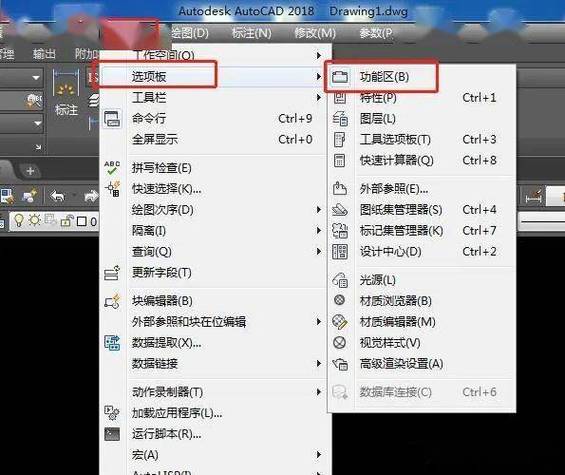
如何重置CAD功能区至默认设置?在使用CAD软件时,我们有时会不小心调整了功能区的布局或者删除了某些工具栏,导致界面不方便使用。这时候我们可以通过重置功能区至默认设置来恢复界面的正常显示。下面是一些简单的步骤:步骤一:打开CAD软件,找到并点击界面上方的“工具”菜单。步骤二:在下拉菜单中,找到并点击
CAD的默认绘图工具栏不见了
很多使用CAD软件的用户都曾经遇到过一个常见的问题,就是绘图工具栏突然不见了。这个问题可能让一些用户感到困惑,不知道如何恢复默认的绘图工具栏。下面我将解答这个问题,并告诉大家如何重新找回默认的绘图工具栏。首先,我们需要检查一下CAD软件的设置。有时候,不小心的设置更改可能导致绘图工具栏不可见。我们可
如何使用CAD恢复经典界面和图标
如何使用CAD恢复经典界面和图标CAD (Computer-Aided Design)是一种用于设计和绘制的软件,广泛应用于建筑、工程和制造等领域。然而,随着技术的不断发展,CAD的界面和图标也在不断更新和改进。对于一些习惯了经典界面和图标的用户来说,这样的变化可能会带来困扰。幸运的是,CAD通常提
寻找CAD经典界面设置的方法在哪里
在寻找CAD经典界面设置的方法之前,我们需要明确CAD是什么。CAD(计算机辅助设计)是一种通过计算机软件帮助进行设计和绘图的技术。它被广泛用于工程、建筑、制造等领域。现在让我们来探讨如何找到CAD经典界面设置的方法。首先,我们可以在CAD软件内部进行设置。打开CAD软件后,点击菜单栏上的“选项”或
经典界面插件命令:一种用于cad恢复的解决方案
经典界面插件命令是一种用于CAD恢复的解决方案,它能够帮助用户恢复CAD软件中的经典界面布局和命令。对于一些习惯了经典界面的用户来说,这个插件可以提供更好的使用体验。随着时代的发展,CAD软件的界面也在不断更新和改进。然而,对于一些老用户来说,新的界面布局可能会导致不适应和困惑。他们习惯了经典界面的
推荐文章
最新更新
声明:本站所涉及的课程仅供学习使用,任何用户不得以翻录、翻拍、截屏等方式对课程进行任何形式的保存、传播、买卖或任何其他商业活动。否则版权方有权追究侵权方的法律责任。






 国内知名的BIM软件交流平台